O tutorial a seguir lhe auxiliará na identificação para conciliar os pedidos entre o sistema do evento/associação e o PayPal.


Passo 1: Obter e baixar o extrato da sua conta no PayPal.


1. Acesse https://www.paypal.com/ e faça login na sua conta;


2. Clique no menu Atividades > Todas as transações > Filtrar pelo período:
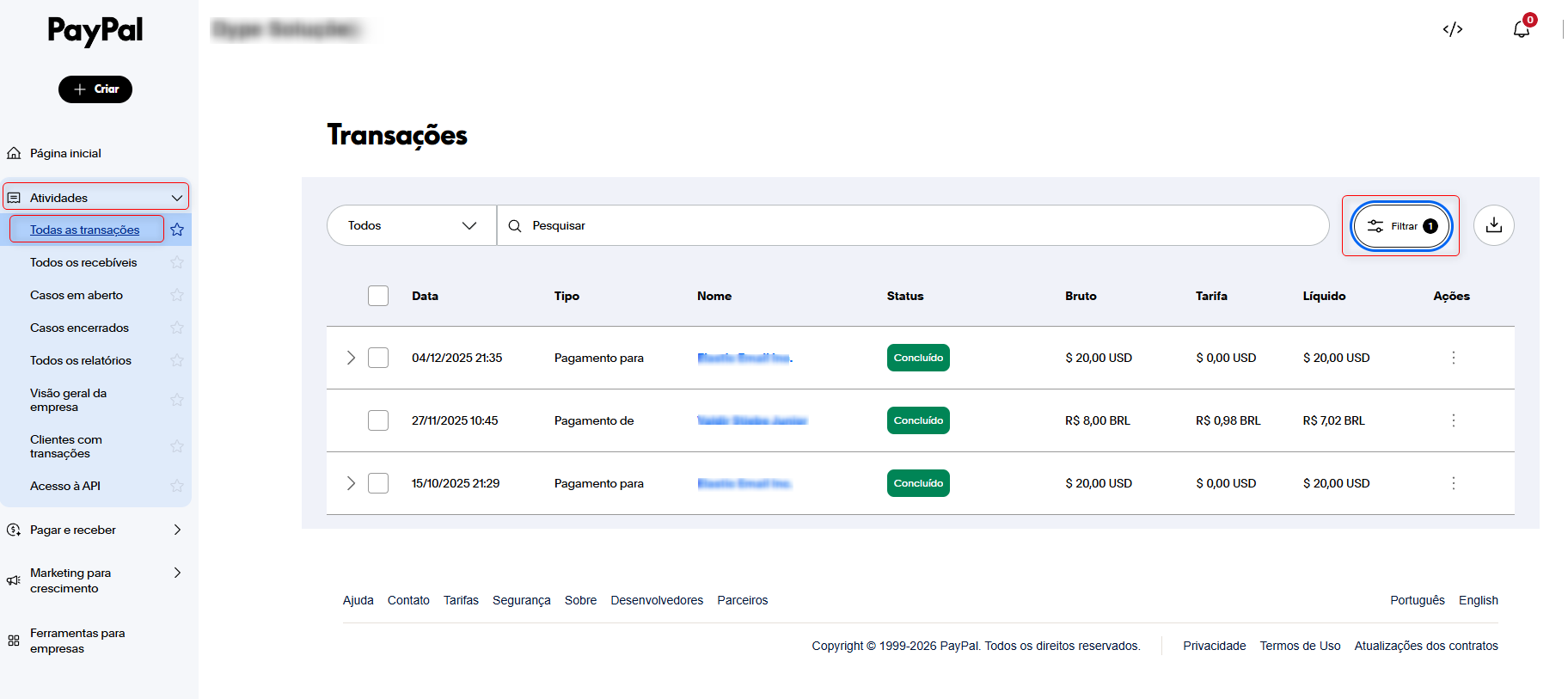


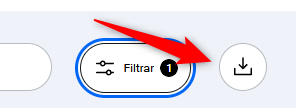
3. Defina o período e após clique no ícone de download (a direita do filtrar);

4. você será direcionado para a página "Relatórios de atividades"  e deve marcar::

  • Tipo de transação: Todas as transações;

  • Intervalo de datas: Conforme desejado;

  • Formato: CSV ou TAB (o Excel reconhece os dois),


5. Clique e "Criar relatório" 

6. Aguarde geração do relatório que aparecerá na lista abaixo conforme exemplo:


3.  Na página seguinte, selecione Baixar atividades.


4. Preencha os campos a seguir da seguinte forma:

• Tipo de Transação = Todas as transações

• Intervalo de datas = selecione o período que deseja consultar

• Formato = CSV


Após preencher esses campos, clique em Criar relatório;


5. Aguarde o relatório ficar pronto (pode levar alguns minutos dependendo da extensão do extrato) e no final desta mesma página clique em Baixar.


Passo 2: Confrontar as informações do extrato PayPal x relatório do sistema do site/associação.


1. Abra o arquivo CSV que você baixou no passo 1, localize a coluna AL denominada Assunto e copie o nº do pedido desejado;


2. Na área administrativa do site/evento, acesse Financeiro → Pedidos;


3. Na página seguinte, preencha o campo Código com o nº do pedido obtido no extrato e clique em Buscar no final da página.


4. Será mostrado para você a situação do pedido dentro do site, podendo fazer a conferência do valor pago, data do pagamento, etc. e confrontar com as informações do extrato.


Caso tenha dúvidas, entre em contato conosco pelo suporte@dype.com.br.