
Esse manual tem como objetivo orientar sobre o envio de mensagens e comunicados para inscritos/associados utilizando os filtros pré-definidos no próprio sistema.
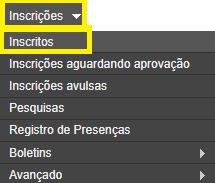
1. Acesse o menu Inscrições > Inscritos (no caso de associações os menus são Cadastros > Associados);
2. Selecione os filtros desejados para busca, exemplo:
- Modalidade de inscrição;
- Região;
- Situação financeira da inscrição ;
- , etc...
Após clique na opção .
Exemplo de filtro:
1. Para buscar inscritos com o pagamento em dia de sua inscrição, você deve utilizar o filtro "Situação da inscrição " com a opção "Pagamento da inscrição em dia ";
2. Para buscar inscritos em uma modalidade de inscrição específica selecione essa no campo "Modalidade"
3. Acima da listagem gerada, clique na opção Enviar mensagem para esse grupo;
4. Na página seguinte, no campo Remetente você deve selecionar o e-mail que está cadastrado como departamentos de atendimento do sistema, como por exemplo a secretaria do evento/associação, este e-mail será o remetente da mensagem e aparecerá para o destinatário. Para receber uma cópia da mensagem enviada, marque a opção Remetente em cópia (CC);

5. No campo Carregar texto da mensagem pré-cadastrada você poderá, de forma opcional, selecionar uma mensagem pronta do sistema. Neste exemplo, iremos selecionar a mensagem Cobrança de pedido;
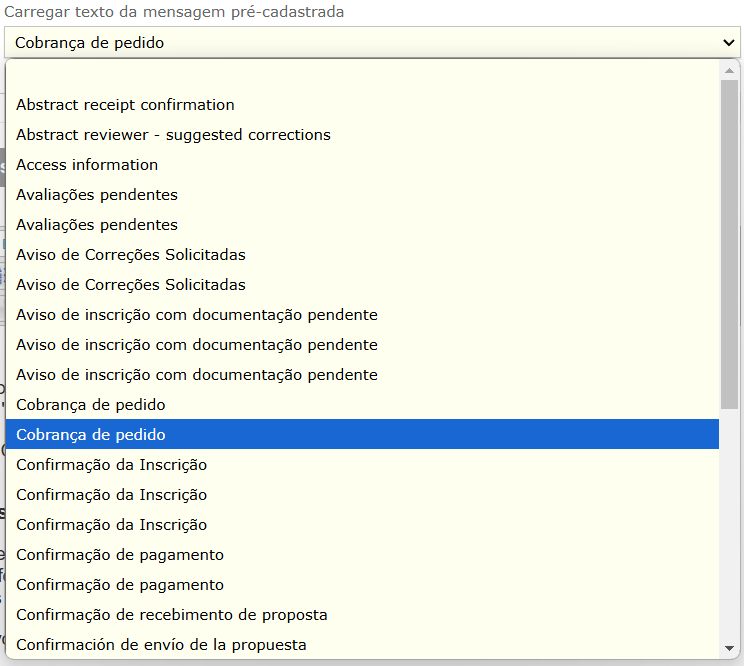
6. No campo Título é carregado automaticamente o assunto, mas caso queira você pode altera-lo;

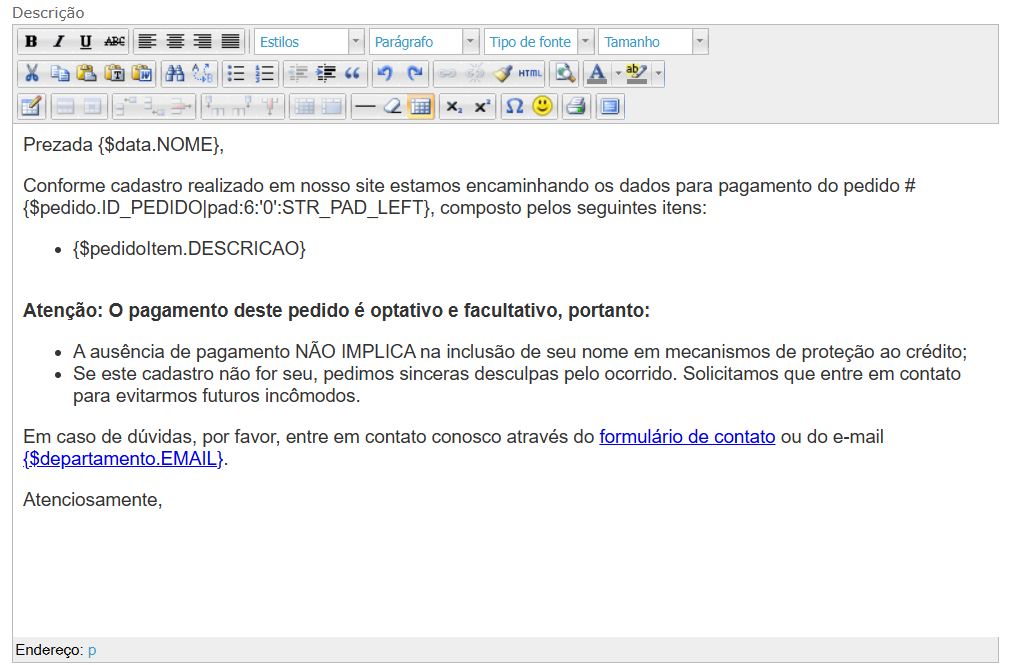
7. No campo Descrição revise e/ou edite a mensagem pré-definida que foi selecionada na etapa 5 ou escreva a sua mensagem;
Como complemento, seguem os manuais com informações úteis para formatação de texto, inclusão de imagens e hiperlinks para envio de newsletter:
- Como incluir imagens em newsletter/mensagens de envio.
- Como inserir hiperlink em um conteúdo.
- Como inserir arquivo para download.
- Orientações sobre o uso das formatações para conteúdo do site.
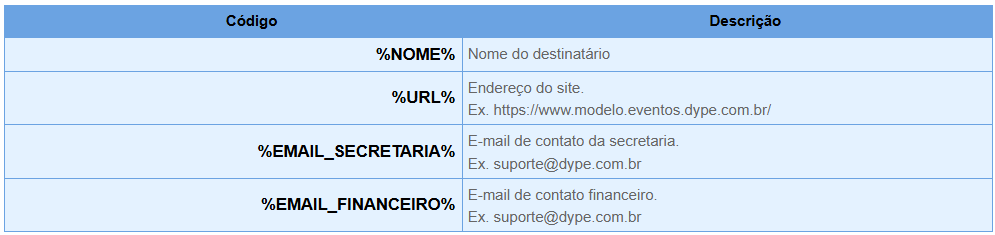
Além das orientações acima, é possível incluir no texto códigos de busca. Exemplo, para que o nome da pessoa que irá receber a mensagem seja exibido, basta incluir o código %NOME%. Seguem abaixo os demais códigos:
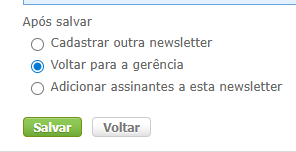
8. Para concluir essa etapa, no fim da página marque a opção Voltar para a gerência e clique em Salvar.
9. Para enviar uma mensagem de teste para o seu e-mail (sugerimos), clique na opção Enviar imagem individual/testes;

10. Na página seguinte, no campo Simular com digite o nome de um inscrito/associado e clique no botão Submeter. Logo abaixo clique no campo e selecione o inscrito que foi pesquisado.
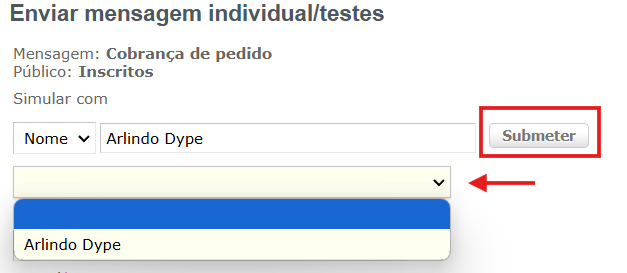
Importante: a pessoa selecionada não irá receber este e-mail de teste, serve apenas como simulação.
11. No campo Nome opcionalmente informe o nome da pessoa que receberá de fato este e-mail de teste;

12. No campo e-mail informe o endereço de e-mail que você deseja que receba a mensagem teste para conferência;

13. Para concluir, marque a opção Voltar para a gerência e clique em Enviar;
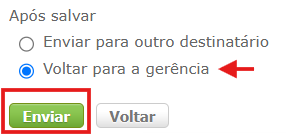
Após clicar em enviar, acesse a sua caixa de e-mail e revise a mensagem recebida.
14. De volta a tela de gerenciamento, clique no botão Enviar mensagem para realizar o envio da mensagem para o grupo selecionado inicialmente no cadastro da mensagem;

15. O sistema envia uma média de 70 mensagens por hora. Para acompanhar o status de envio da mensagem, clique no botão Status da mensagem

Significado dos ícones que aparecem ao lado da mensagem:
 Opção de editar boletim: para alterar alguma informação da mensagem ou o título;
  Opção de visualizar boletim: para visualizar como ficou a formatação do texto da mensagem;
  Opção de enviar mensagem individual/teste: caso você queria verificar como a mensagem vai chegar para as pessoas você pode encaminhar para seu e-mail como teste, e/ou também para encaminhar a informação para pouca quantidade de usuários;
  Opção de enviar mensagem: depois que a mensagem estiver correta, só clicar neste ícone que sua mensagem será encaminhada aos seus destinatários selecionados;
  Opção de status da mensagem: neste ícone você consegue visualizar para quantas pessoas já foi encaminha a mensagem, quantas pessoas já visualizaram a mensagem entre outras informações;
  Opção para remover a mensagem: opção para remover a mensagem.
Opção de editar boletim: para alterar alguma informação da mensagem ou o título; Opção de visualizar boletim: para visualizar como ficou a formatação do texto da mensagem; Opção de enviar mensagem individual/teste: caso você queria verificar como a mensagem vai chegar para as pessoas você pode encaminhar para seu e-mail como teste, e/ou também para encaminhar a informação para pouca quantidade de usuários; Opção de enviar mensagem: depois que a mensagem estiver correta, só clicar neste ícone que sua mensagem será encaminhada aos seus destinatários selecionados; Opção de status da mensagem: neste ícone você consegue visualizar para quantas pessoas já foi encaminha a mensagem, quantas pessoas já visualizaram a mensagem entre outras informações; Opção para remover a mensagem: opção para remover a mensagem.Caso tenha dúvidas, entre em contato conosco pelo suporte@dype.com.br