
Esse tutorial tem como objetivo orientar sobre como buscar os associados pendentes e fazer o envio da mensagem de cobrança para este grupo.
Para iniciar acesse a área administrativa com seu login e senha:
Passo 1: Como buscar os associados conforme filtro:
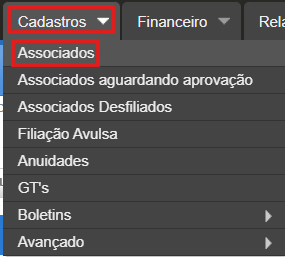
1. Acesse o menu Cadastros → Associados;
2. Na página seguinte, utilize o filtro Pendente em todos os anos e selecione o ano que deseja realizar a cobrança;
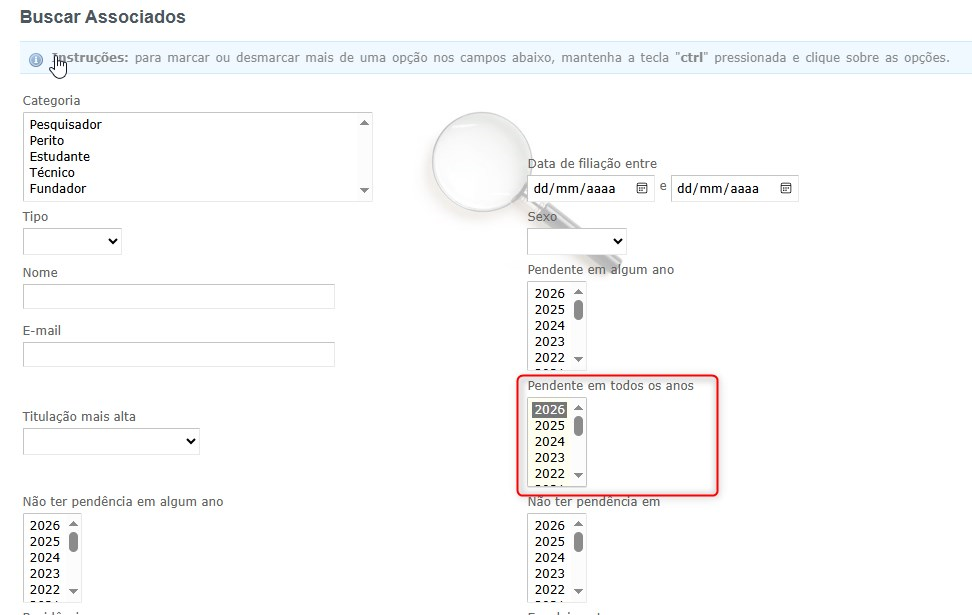
Obs.: você pode utilizar mais filtros, como por exemplo Categoria para cobrar pendentes de uma categoria especifica.
3. Com os filtros definidos, clique em Buscar no final da página;

4. Na página seguinte, onde será exibida a lista com os associados pendentes, clique no botão Enviar mensagem para este grupo;

Passo 2: Cadastro da mensagem para envio aos associados:
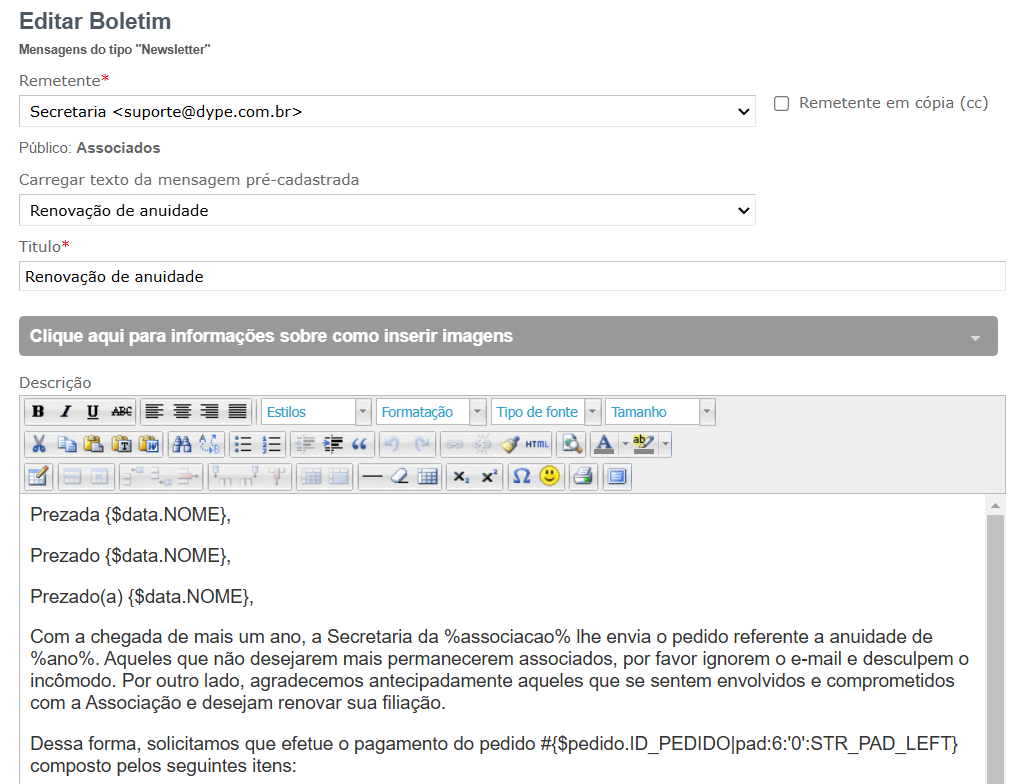
1. Na próxima página, você terá as seguintes opções para montar a sua mensagem:
- Remetente: se houver outras opção cadastradas, você pode trocar o e-mail remetente da mensagem;
- Carregar texto da mensagem pré-cadastrada: clique nesta opção e selecione a mensagem Renovação de Anuidade do anos ;
- Titulo: o título da mensagem por padrão será "Renovação de Anuidade "ano"", mas o campo é editável e você pode ajustar livremente;
- Descrição: campo onde foi carregada a mensagem padrão do sistema, com todos os códigos necessários que irão exibir as informações de forma personalizada para cada associado como nome, valor da anuidade e categoria. Também é um campo editável e você pode ajusta-lo, apenas ressaltamos para que não remova os códigos de informações automáticas e hyperlinks do texto.
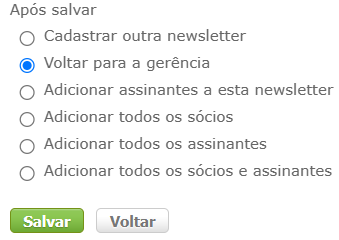
2. Após definir a mensagem, role até o fim da página, marque a opção Voltar para gerência e clique em Salvar;
Passo 3: Enviar uma mensagem de teste (opcional)
1. Para enviar uma mensagem de teste para o seu e-mail, clique na opção Enviar imagem individual/testes;

2. Na página seguinte, no campo Simular com digite o nome de um inscrito/associado e clique no botão Submeter. Logo abaixo clique no campo e selecione o inscrito que foi pesquisado.
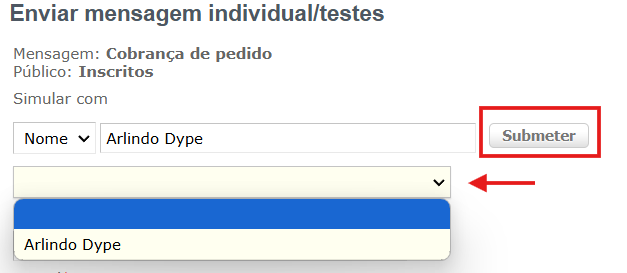
Importante: a pessoa selecionada não irá receber este e-mail de teste, serve apenas como simulação.
3. No campo Nome opcionalmente informe o nome da pessoa que receberá de fato este e-mail de teste;

4. No campo e-mail informe o endereço de e-mail que você deseja que receba a mensagem teste para conferência;

5. Para concluir, marque a opção Voltar para a gerência e clique em Enviar;
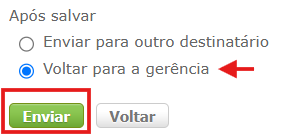
Após clicar em enviar, acesse a sua caixa de e-mail e revise a mensagem recebida.
Passo 4: Enviar a mensagem ao grupo selecionado
1. De volta a tela de gerenciamento, clique no botão Enviar mensagem para realizar o envio da mensagem para o grupo selecionado inicialmente no cadastro da mensagem;

2. O sistema envia uma média de 70 mensagens por hora. Para acompanhar o status de envio da mensagem, clique no botão Status da mensagem

3. Além da opção Enviar mensagem, há outras opções úteis para gerenciar o envio da mensagem:
 Opção de editar boletim: para alterar alguma informação da mensagem ou o título;
  Opção de visualizar boletim: para visualizar como ficou a formatação do texto da mensagem;
  Opção de enviar mensagem individual/teste: caso você queria verificar como a mensagem vai chegar para as pessoas você pode encaminhar para seu e-mail como teste, e/ou também para encaminhar a informação para pouca quantidade de usuários;
  Opção de enviar mensagem: depois que a mensagem estiver correta, só clicar neste ícone que sua mensagem será encaminhada aos seus destinatários selecionados;
  Opção de status da mensagem: neste ícone você consegue visualizar para quantas pessoas já foi encaminha a mensagem, quantas pessoas já visualizaram a mensagem entre outras informações;
  Opção para remover a mensagem: opção para remover a mensagem.
Opção de editar boletim: para alterar alguma informação da mensagem ou o título; Opção de visualizar boletim: para visualizar como ficou a formatação do texto da mensagem; Opção de enviar mensagem individual/teste: caso você queria verificar como a mensagem vai chegar para as pessoas você pode encaminhar para seu e-mail como teste, e/ou também para encaminhar a informação para pouca quantidade de usuários; Opção de enviar mensagem: depois que a mensagem estiver correta, só clicar neste ícone que sua mensagem será encaminhada aos seus destinatários selecionados; Opção de status da mensagem: neste ícone você consegue visualizar para quantas pessoas já foi encaminha a mensagem, quantas pessoas já visualizaram a mensagem entre outras informações; Opção para remover a mensagem: opção para remover a mensagem.Caso tenha dúvidas, entre em contato conosco pelo suporte@dype.com.br